
二要素認証を設定する
- パスワードに加えて 認証アプリのコード を求めるようにし、ログインを守れます
- 認証アプリが使えないときの バックアップコード も発行されます
- オーナーは必須です。はじめてログインするとき(またはリセット後)に設定します
- マネージャー・スタッフは 任意 です。店舗の設定 → セキュリティから設定できます
- オーナーは二要素認証を無効にできません
オーナーは、はじめてログインしたときに設定画面が出ます。マネージャー・スタッフは 店舗の設定 → セキュリティ から設定します。
手順(オーナー・はじめてのログイン)
Section titled “手順(オーナー・はじめてのログイン)”- ログイン画面 でメールとパスワードを入れて ログイン
- 見出し 二要素認証を設定 が出る(必須)
- 認証アプリで QR コード を読み取る(読めないときは画面の英数字キーを手入力)
- 認証コード にアプリの 6 桁を入れ、有効にしてログイン を押す
- バックアップコードが一覧表示される。控えてから 控えたので続ける
途中でやめるときは メール/パスワードに戻る です。
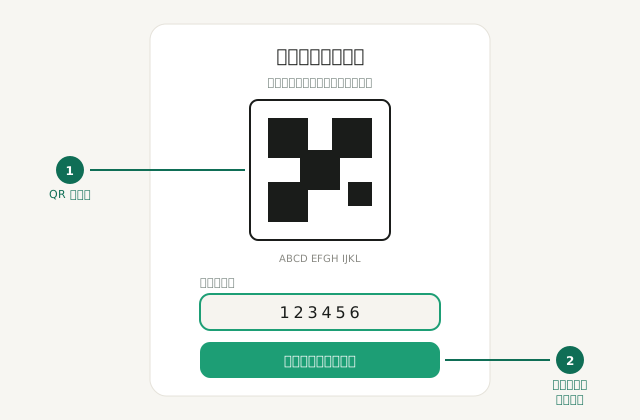
「有効にしてログイン」で進めます
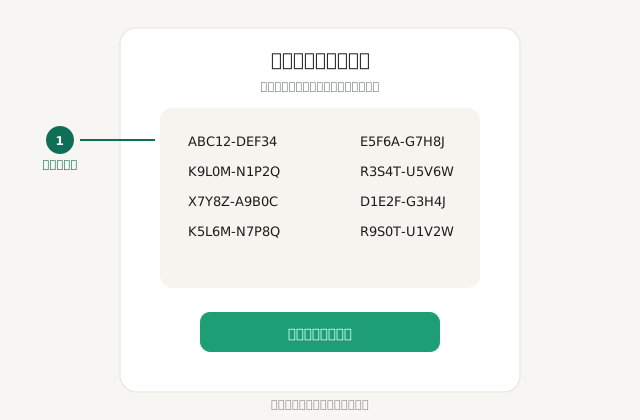
控えてから「控えたので続ける」
手順(マネージャー・スタッフ、またはあとから設定する)
Section titled “手順(マネージャー・スタッフ、またはあとから設定する)”1. 店舗の設定を開く
Section titled “1. 店舗の設定を開く”左メニューから 店舗の設定 を開き、セキュリティ を選びます。
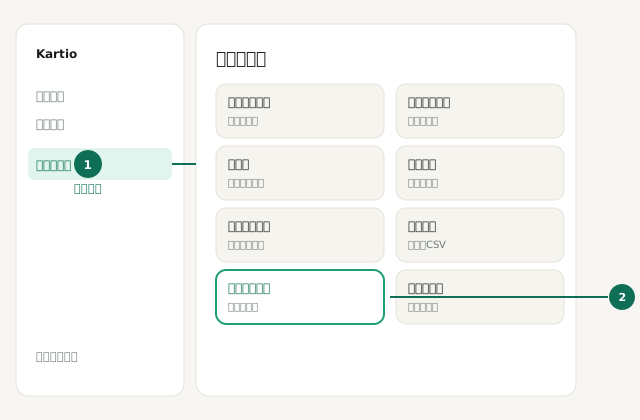
店舗の設定 → セキュリティ
2. 設定を開始する
Section titled “2. 設定を開始する”「二要素認証を設定する」を押します。
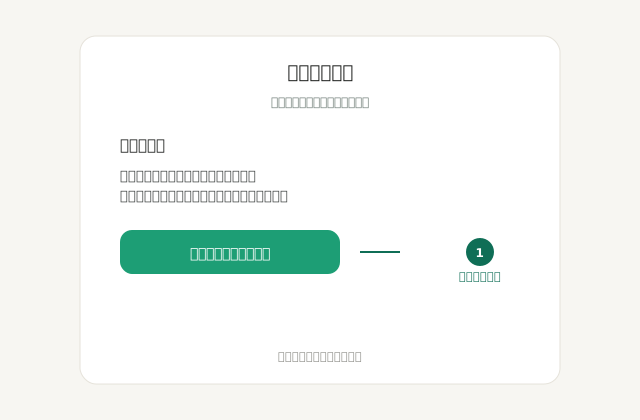
マネージャー・スタッフは任意。ここから設定を始めます
3. QR を読み取り、6 桁を入力する
Section titled “3. QR を読み取り、6 桁を入力する”表示された QR コードを認証アプリで読み取ります。
読めない場合は、画面の英数字キーをアプリに手入力してください。
アプリに出た 6 桁コードを Kartio の 確認コード に入力し、有効にする を押します。
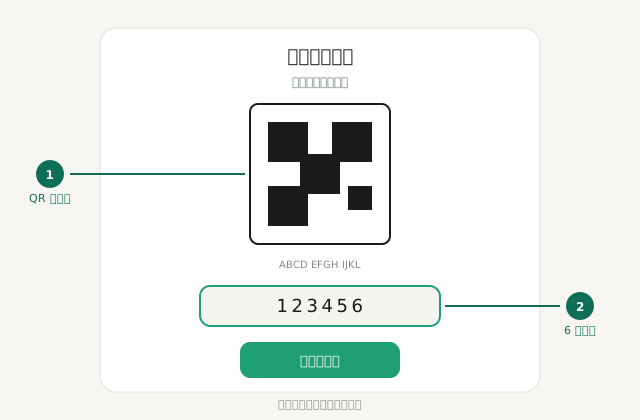
QR を読み取り → 6 桁を入力 → 有効にする
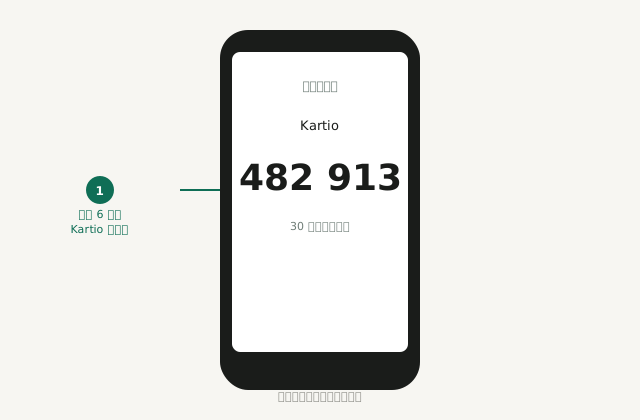
認証アプリ側に出る数字の例
4. バックアップコードを控える
Section titled “4. バックアップコードを控える”有効にした直後に、バックアップコードが一覧表示されます。 この画面は一度しか出ません。 必ず控えてから閉じてください。
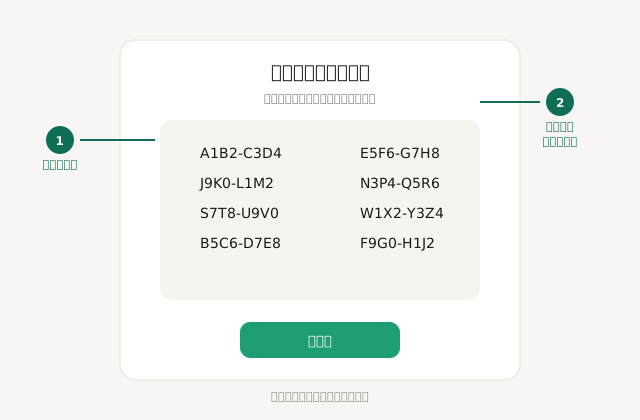
必ず控えてから閉じてください(ログイン時は「控えたので続ける」)
ログイン時の動き
Section titled “ログイン時の動き”有効にしたあとは、メールとパスワードのあとに「認証コード」画面が出ます。
- 普段 … 認証アプリの 6 桁
- アプリが使えないとき … 控えておいたバックアップコード
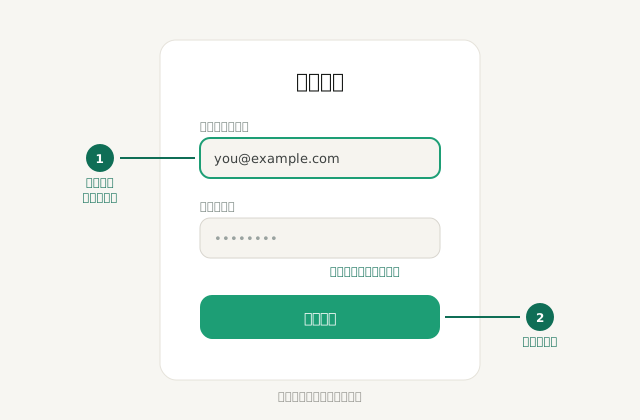
いつもどおりログインしたあと…
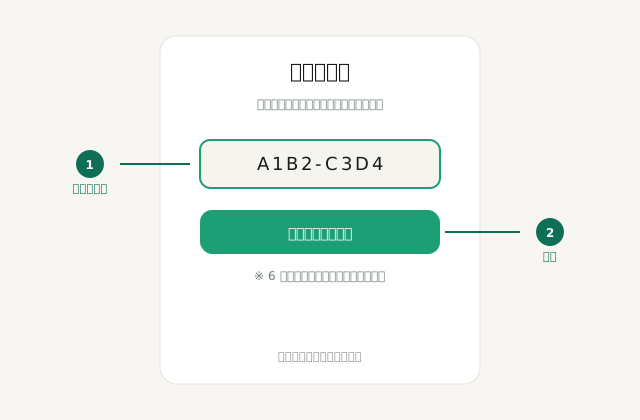
認証コードの入力が追加されます
入れなくなったときは 二要素認証でログインできない場合 へ。
マネージャー・スタッフは、セキュリティ画面の 二要素認証を無効にする から無効にできます。確認でログインパスワードと、認証アプリのコード(またはバックアップコード)を入れ、無効にする を押します。
オーナーは無効にできません。
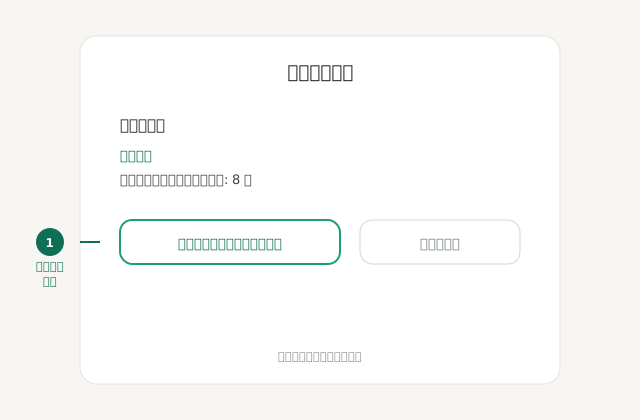
マネージャー・スタッフは「二要素認証を無効にする」も選べます
同じセキュリティ画面の下には ログイン中の端末 があります。手順は ログイン中の端末を確認する です。
うまくいかないとき
Section titled “うまくいかないとき”| 症状 | 確認すること |
|---|---|
| QR を読めない | 画面の英数字キーを手入力する |
| 6 桁がいつも違うと言われる | 端末の日時を自動設定にする/別のアカウントのコードを見ていないか |
| 「二要素認証を設定する」が出ない | すでに有効。無効にする、またはバックアップ再発行の操作になる |