
バックアップコードについて
- 認証アプリが使えないとき に、予備のコードでログインできます
- 二要素認証を有効にした直後、または 再発行 したときにコード一覧が表示されます
- 1 回使ったコードは使えなくなるため、必ず安全な場所に控えて おきます
バックアップコードとは
Section titled “バックアップコードとは”- 英数字の並び(例:
ABC12-DEF34のような 5文字-5文字)が複数枚ある - ログイン画面の「認証コード」欄に、6 桁の代わりに入力できる
- 1 回使うと、そのコードは使えなくなる
- 画面に出るのは 発行・再発行のときだけ(あとから同じ一覧を開き直せない)
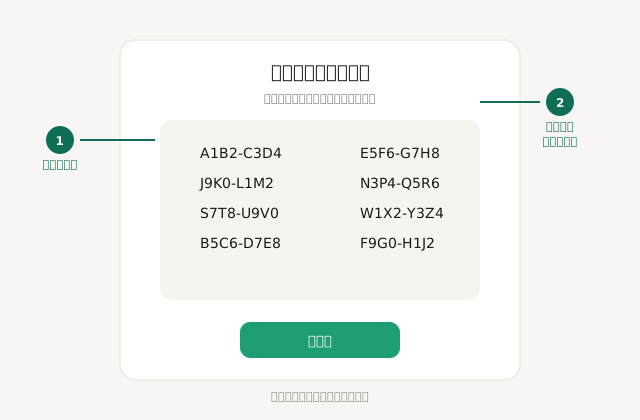
設定・再発行の直後だけ表示されます(コードは例)
ログイン時の使い方
Section titled “ログイン時の使い方”認証コードの画面で、アプリの 6 桁の代わりにバックアップコードを入れます。
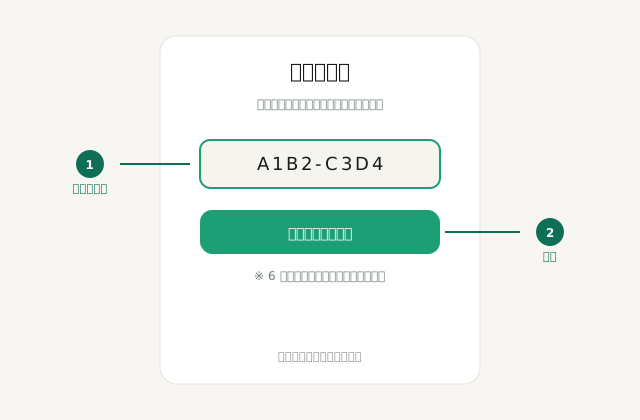
認証コード欄にバックアップコードを入力
保管のしかた
Section titled “保管のしかた”やってはいけない例:
- 店の共有チャットや掲示板に貼る
- 他人と使い回す
- 画面を閉じたあと「また見ればよい」と思い込む(再表示できません)
再発行する手順
Section titled “再発行する手順”認証アプリが使える状態なら、いつでも新しいセットに差し替えられます。
以前のバックアップコードはすべて無効になります。
- Kartio にログインする
- 店舗の設定 を開く
- セキュリティ を選ぶ
- 「バックアップコードを再発行」を選ぶ
- 認証アプリの 確認コード(6 桁)を入力して 再発行する
- 新しく表示されたコードを、すぐ控える
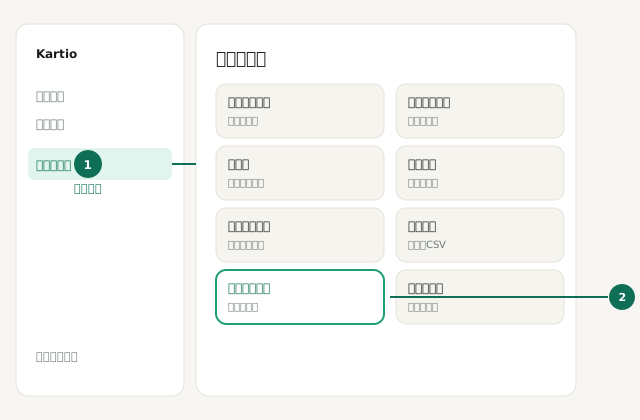
店舗の設定 → セキュリティ
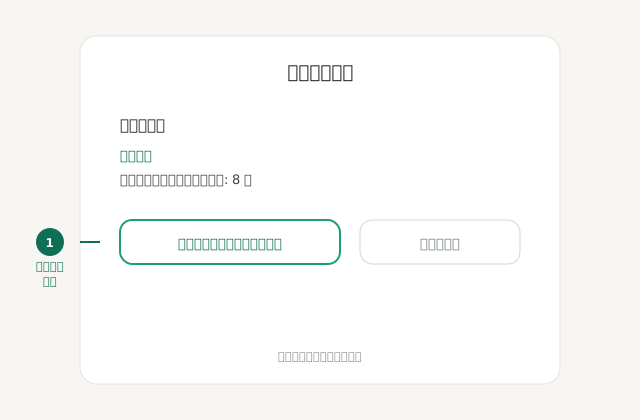
「バックアップコードを再発行」
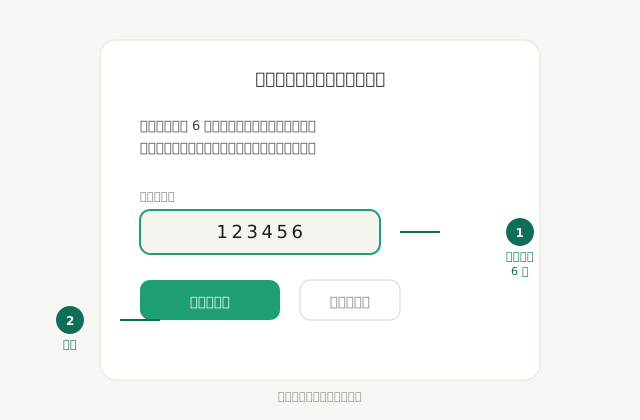
認証アプリの 6 桁で本人確認してから再発行
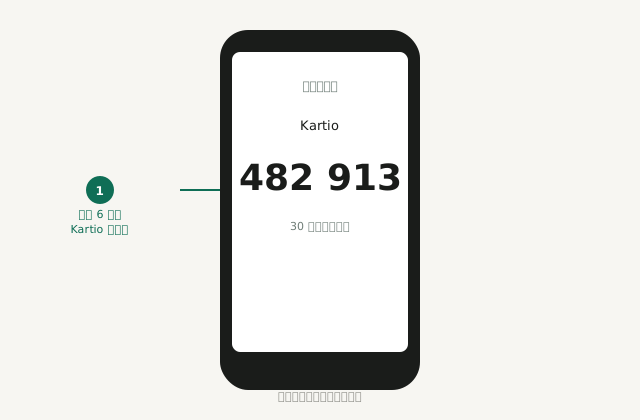
スマホの認証アプリに出ている数字を使います
新しい一覧が出たら、すぐに控えてください
コードも認証アプリもないとき
Section titled “コードも認証アプリもないとき”自分では再発行できません。二要素認証でログインできない場合 の「両方失った場合」を参照し、サポートへ連絡してください。
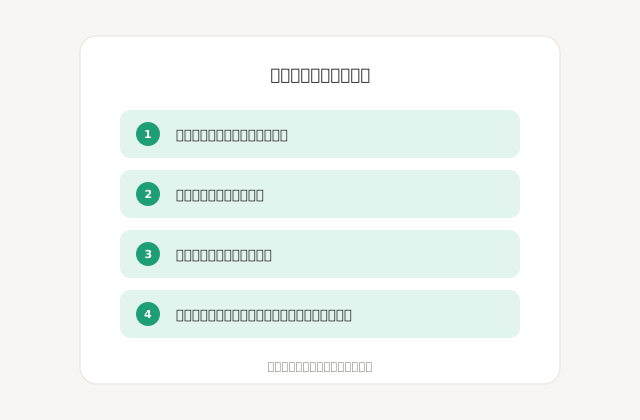
サポートへ連絡するときのチェックリスト
うまくいかないとき
Section titled “うまくいかないとき”| 症状 | 確認すること |
|---|---|
| 再発行ボタンがない | 二要素認証がまだ無効。先に 設定 する |
| 確認コードが通らない | 認証アプリの時刻/別アカウントのコードを見ていないか |
| 古いコードでログインできない | 再発行済み、またはすでに使用済みの可能性 |