
来店記録を残す
- その日の 施術メニュー・物販・施術内容・メモ を、来店記録として残せます
- よく使うフレーズ をタップして 施術内容 のカーソル位置に挿入できます
- その場で 施術写真 を付けられます(次の写真のタグ を選んでから追加。選んだタグは下の 保存 と一緒に残ります)
- 保存後の追加・スマホで撮る は 施術写真を撮る です
顧客カルテから 新規施術 を押して作成します。トップ画面の + 来店記録 や、来店履歴の 新規来店記録 からも同じ画面を開けます。
- 顧客カルテで 新規施術(履歴が空のときは 来店記録を追加 または + 来店記録を追加)を押す
- 施術日 を確認する
- メニュー・数量 または 物販・数量 で、数量を 1 以上にする
多いときは カテゴリで絞り込み が使えます - 必要なら 施術内容 と メモ を書く(下表)。よく使うフレーズ は施術内容のカーソル位置にだけタップで入ります
- 写真は 施術写真(任意) で、次の写真のタグ を選んでから追加する。選んだタグは下の 保存 と一緒に残ります
- 保存 を押す
| 欄 | 書くこと |
|---|---|
| 施術内容 | 今回やったこと(色・デザイン・ケアなど) |
| メモ | 次回への申し送り、会話した内容など(任意・小さめ) |
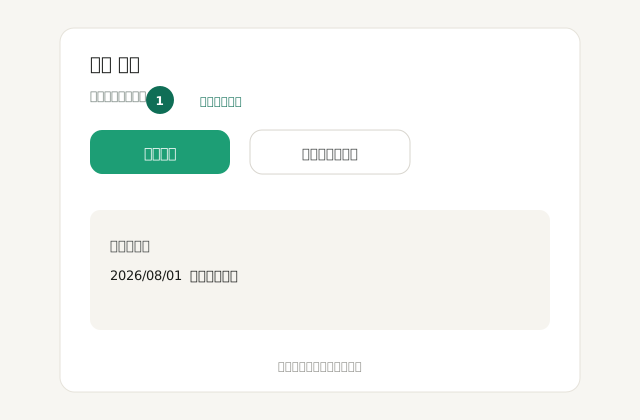
カルテから「新規施術」
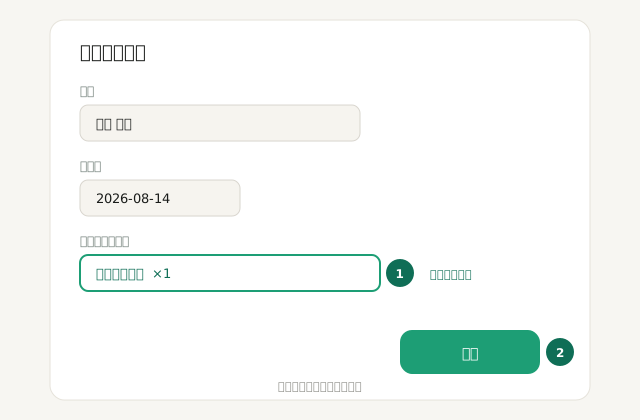
施術内容とメモは別の欄。メニューの数量を入れて保存
担当スタッフについて
Section titled “担当スタッフについて”新規記録の担当は、いまログインしている人になります(作成画面で別スタッフは選べません)。
うまくいかないとき
Section titled “うまくいかないとき”| 症状 | 確認すること |
|---|---|
| 保存できない | メニュー/物販の数量。必須項目の入力漏れ |
| 写真のタグが残らない | 新規では下の 保存 と一緒です。保存後に直すときは各写真の タグを保存。施術写真を撮る |
| メニューが多すぎて探せない | カテゴリで絞り込み。メニュー側のカテゴリ分け |
| フレーズが出ない | 定型フレーズ が有効か |
| あとから編集できない | スタッフは自分の担当記録のみ。メニュー・物販は来店日当日またはその記録を作った当日まで。他の人の記録・翌日以降の品目はオーナー/マネージャーへ |
| メニューが空 | 店舗の設定でメニュー登録。店舗切替(オーナー) |