
同意書を設定する
- お店オリジナルの同意書(PDF)を Kartio に登録できます
- PDF 上の 署名枠 の位置・大きさを合わせられます
- タブレットなどで お客様に署名 してもらえます
- 署名済みの同意書を お客様ごと に Kartio に保存し、顧客カルテからいつでも開けます
- もう一度取り直すときは 上書き され、最新の1件が残ります
有料プラン向けです。無料プランでは使えません。同意の取得は 顧客カルテ から行い、来店記録の新規画面からは取れません。
1. 同意書 PDF を登録する(オーナー・マネージャー)
Section titled “1. 同意書 PDF を登録する(オーナー・マネージャー)”- 左メニューの 店舗の設定 を開く
- カルテ を選び、同意書 を開く
- 同意書機能 を 使う にする
- PDF をアップロード を押し、同意書 PDF を選ぶ(1 ページ・最大 10MB)
- 必要なら 表示名(例: 施術同意書)を入力する
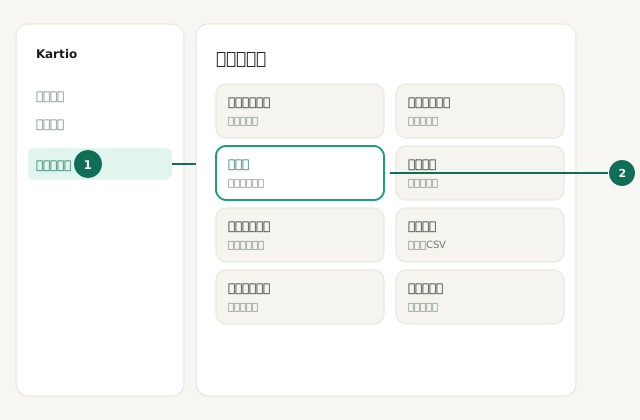
店舗の設定 → カルテ → 同意書
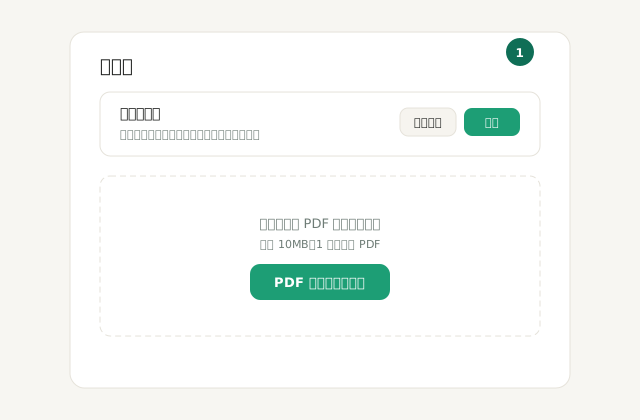
「使う」にして PDF をアップロード
2. 署名枠を設定する(オーナー・マネージャー)
Section titled “2. 署名枠を設定する(オーナー・マネージャー)”アップロード後、PDF のプレビューに 署名欄 の枠が表示されます。お客様の署名が入る位置に合わせます。
- プレビュー上の 署名欄 枠を ドラッグ し、PDF の署名位置へ移動する
- 枠右下の 角 をドラッグして、大きさを調整する
- 位置が合ったら 保存 を押す
- 枠がずれたときは 署名枠をリセット で初期位置に戻せます
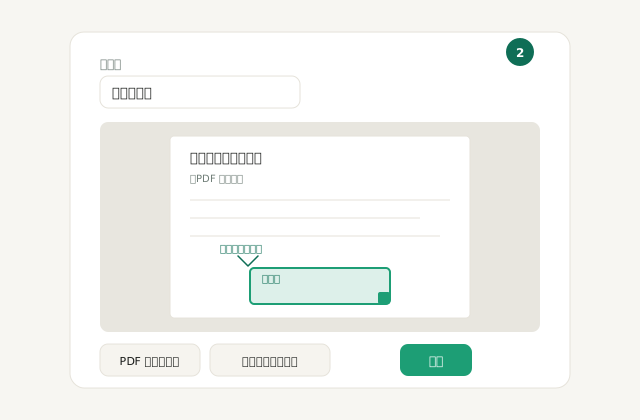
署名欄の枠をドラッグして位置を合わせ、「保存」を押します
3. お客様から同意を取る(スタッフ)
Section titled “3. お客様から同意を取る(スタッフ)”- 顧客一覧 からお客様の カルテ を開く
- 右側の 同意書 で 同意を取る を押す(すでに取得済みのときは 再取得して上書き)
- 表示された PDF の内容をお客様に確認してもらう
- 画面の署名欄に指などで署名する
- 同意して保存 を押す
- カルテに署名日時と PDF が残ります。あとから PDFを見る で確認できます
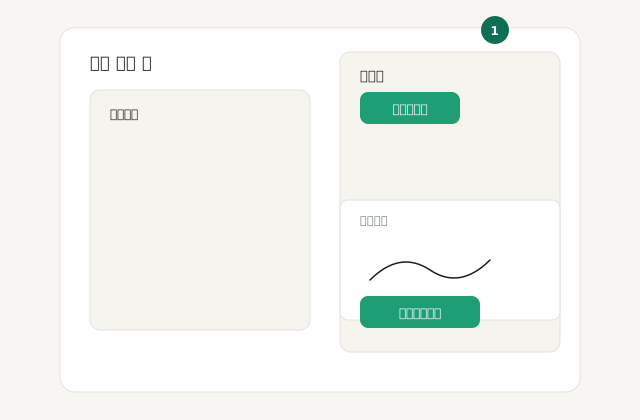
カルテ → 同意を取る → 署名 → 同意して保存
うまくいかないとき
Section titled “うまくいかないとき”| 症状 | 確認すること |
|---|---|
| カルテ設定が開けない | オーナーまたはマネージャーか |
| 同意書が使えない | 有料プランか/使う になっているか |
| PDF をアップロードできない | 1 ページ・最大 10MB の PDF か |
| 署名枠が動かない | PDF アップロード後のプレビューか。枠の内側をドラッグ |
| 署名位置がずれる | 署名枠をリセット のあと、もう一度合わせて 保存 |
| カルテに 同意を取る が出ない | 同意書 PDF が登録されているか/機能が 使う か |
| 保存できない | 署名欄に署名があるか |