
お知らせを確認する
- 左メニューの お知らせ で、Kartio 運営からの案内を読めます
- 未読の件数は、メニューの数字で分かります
- 通常のお知らせは開くと既読になります
- 要確認 の案内は、詳細の 確認しました を押すと既読になります
メンテナンス、アップデート、契約・料金など、種類ごとにラベルが付きます。
- 左メニューの お知らせ を開く
- 行をタップ/クリックして本文を読む
- 要確認 と出ているときは、詳細の 確認しました を押す
- 通常の未読だけまとめて消すときは、一覧の すべて既読にする
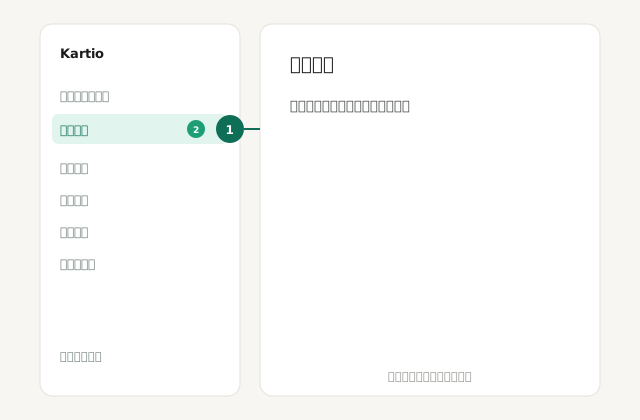
左メニューから「お知らせ」。未読があると数字が出ます
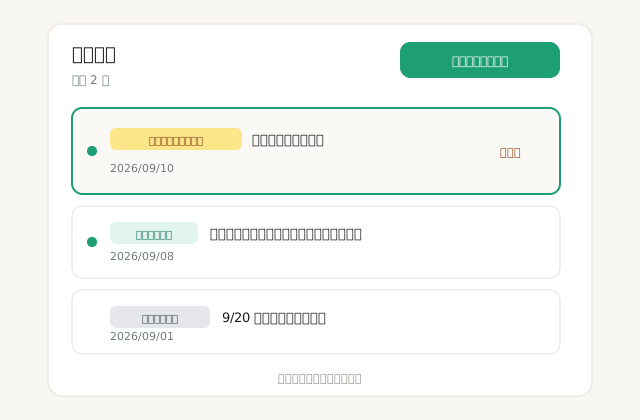
未読は緑の点。要確認は詳細で確認します
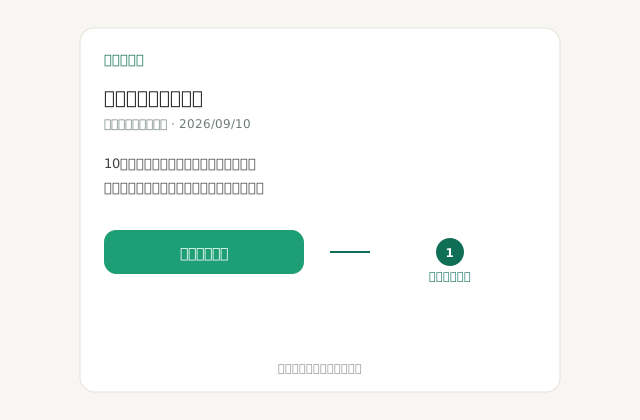
要確認のときは「確認しました」
うまくいかないとき
Section titled “うまくいかないとき”| 症状 | 確認すること |
|---|---|
| お知らせが無い | 配信されていないか、対象外(オーナーのみの案内など) |
| 未読が消えない | 要確認 なら詳細の 確認しました。開いただけでは消えないことがあります |
| 一覧へ戻れない | 詳細の 一覧へ戻る |
次にやること
Section titled “次にやること”- プランの見方(契約・料金の案内を見たとき)