
施術写真を撮る
- 来店記録に 施術写真(ビフォー/アフターなど)を追加できます
- 部位・施術前後 などの タグ を先に選んでから撮ると、あとから整理しやすくなります
- PCでカルテを開きながら、スマホで撮る(QR)で別端末から撮影できます
手順(この端末で撮る/選ぶ)
Section titled “手順(この端末で撮る/選ぶ)”保存済みの来店記録(施術記録)を開いてから行います。新規作成の直後でも、保存できていれば同じ画面です。
- 来店記録(施術記録)を開く
- 施術写真 のエリアで、次の写真のタグ を選ぶ
- 部位1 … 右手・左手・右足・左足
- 部位2 … 親指〜小指
- 表裏 … 表・裏
- 施術前後 … 施術前・施術後
- 写真を追加する(ファイル選択またはカメラ)。ボタンは選んだタグ付きの「〜で写真を追加」になります
- 続けて撮る場合も、タグを変えるところだけ切り替える(追加後もタグは残ります)
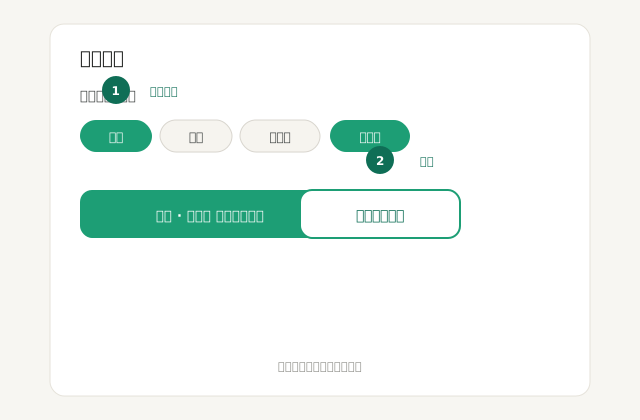
タグを先に選んでから追加/撮影
スマホで撮る(PCで作業中)
Section titled “スマホで撮る(PCで作業中)”PCでカルテを開きながら、手元のスマホで撮影したいとき。
- 来店記録の施術写真で スマホで撮る を押す
- 表示された QR をスマホで読み取る
- スマホの写真モードでタグ → 撮影 → 保存
「スマホで撮る」から QR を表示
来店記録の施術写真、またはスマホの撮影画面で、各写真の 削除 が使えます。プランの枚数上限は、残っている枚数で数えます。
うまくいかないとき
Section titled “うまくいかないとき”| 症状 | 確認すること |
|---|---|
| 写真を保存できない | プラン制限のメッセージ。オーナーに確認。1枚は最大 12MB |
| スマホで QR が開けない | 通信できるか。期限切れならもう一度「スマホで撮る」 |
| タグがおかしい | 追加前にタグを選び直す。保存済みの記録では各写真の タグを保存 で後から直せます |
| 新規でタグが残らない | 新規来店記録では下の 保存 と一緒です。保存後に直すときは各写真の タグを保存 |
| 編集できない | スタッフは自分の担当記録のみ。他の人の記録はオーナー/マネージャーへ |