
二要素認証でログインできない場合
ログイン画面で「認証コード」を求められたあと、入れなくなったときの案内です。
パスワードは覚えているが、二要素認証(認証アプリ/バックアップコード)のほうで止まっている方向けです。
まず自分でできること
Section titled “まず自分でできること”どちらか当てはまる方を試してください。
A. バックアップコードが残っている
Section titled “A. バックアップコードが残っている”設定時に控えた バックアップコード(英数字の並び)が手元にあれば、それでログインできます。
- ログイン画面 でメールとパスワードを入力する
- 「認証コード」の画面になったら、認証アプリの 6 桁ではなくバックアップコードを入力する
- 「確認してログイン」を押す
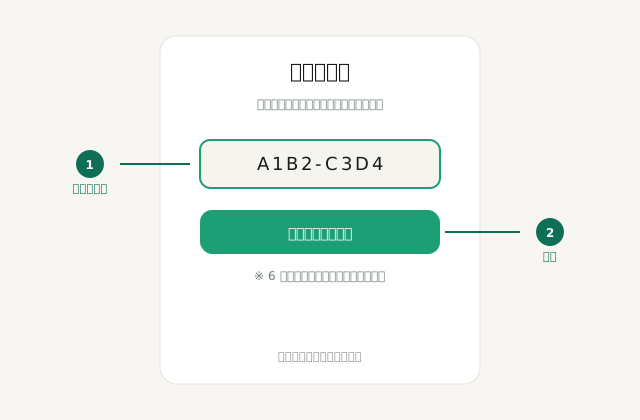
認証コード画面では、6 桁でもバックアップコードでも入れられます
B. 認証アプリは使えるが、バックアップコードをなくした
Section titled “B. 認証アプリは使えるが、バックアップコードをなくした”まだログインできるなら、アプリ内でバックアップコードだけやり直せます。
- 認証アプリの 6 桁コードでログインする
- 左メニューの 店舗の設定 を開く
- セキュリティ を選ぶ
- 「バックアップコードを再発行」を押し、表示されたコードを控える
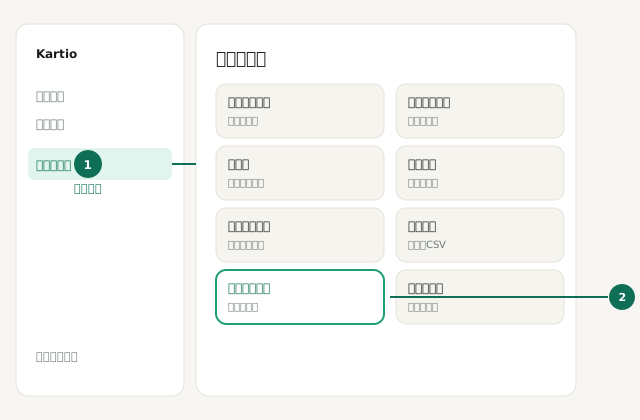
店舗の設定 → セキュリティ
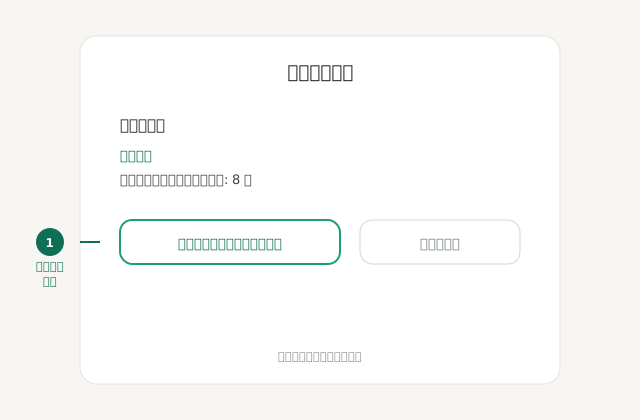
「バックアップコードを再発行」を押します
くわしい手順は バックアップコードについて を参照してください。
両方失った場合(サポートへ)
Section titled “両方失った場合(サポートへ)”認証アプリもバックアップコードも使えないときは、アプリ上では自分で解除できません。Kartio サポートへ連絡してください。
連絡時に伝えること
Section titled “連絡時に伝えること”次をそろえると、本人確認がスムーズです。
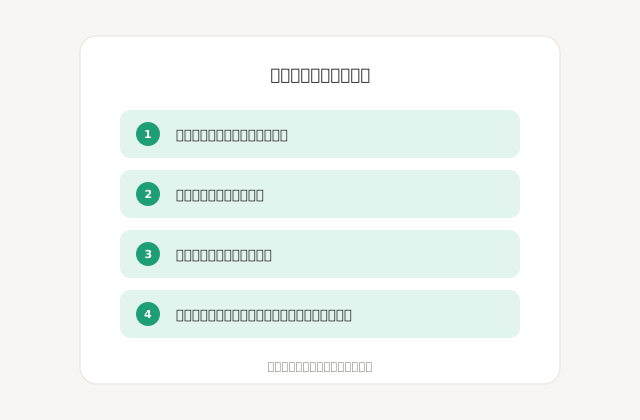
連絡前にそろえておく項目
リセット後の流れ
Section titled “リセット後の流れ”サポート側で二要素認証がリセットされると、次のようになります。
- いつもどおり メールとパスワード でログインする
- オーナーは、その場で二要素認証の再設定が必要です。マネージャー・スタッフは 任意でもう一度有効にする ことができます
- 有効にしたら、必ず バックアップコード を控える
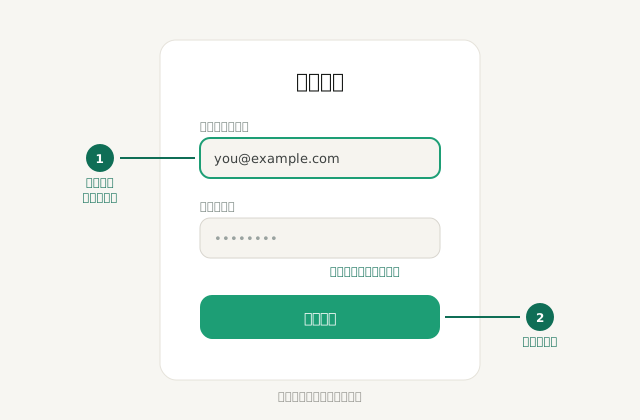
リセット後、オーナーはログイン直後に再設定画面が出ます
リセット完了の案内メールが届くことがあります。身に覚えがない場合は、すぐにサポートへ連絡してください。
うまくいかないとき
Section titled “うまくいかないとき”| 症状 | 確認すること |
|---|---|
| コードを入れてもエラー | 時刻ずれ(認証アプリ)/すでに使ったバックアップコード/別アカウントのコード |
| 認証コードの画面に進まない | メール・パスワードの打ち間違い。パスワードを再設定する |
| サポート連絡後も入れない | リセット完了メールの有無。別の登録メールでログインしていないか |