
施術メニューを編集する
- 来店記録で選ぶ 施術メニュー(名称・価格・カテゴリ・所要時間)を登録・編集できます
- カテゴリ で一覧を整理し、来店記録では カテゴリで絞り込み に使えます
- 使わなくなったメニューを 停止(アーカイブ) にしたり、店舗が複数あるときは ほか店舗からコピー… で取り込めます
店舗の設定 → 施術メニュー から操作します。はじめての登録は 施術メニューを用意する も参照してください。
- 左メニューの 店舗の設定 を開く
- 施術メニュー を選ぶ
- 追加するときは 新規メニュー、直すときは一覧の行を開く
- 入力して保存する
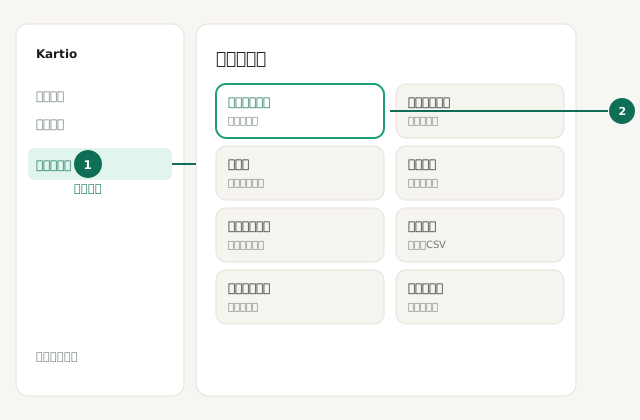
店舗の設定から施術メニューを開きます
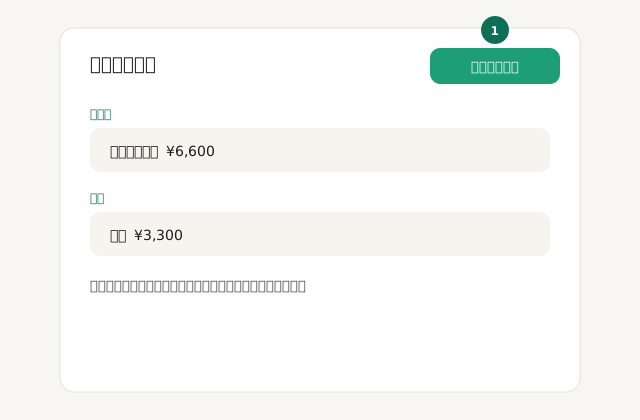
新規メニュー、または一覧から編集します
入力できる項目
Section titled “入力できる項目”| 項目 | 内容 |
|---|---|
| メニュー名 | 必須 |
| 価格(円) | 必須 |
| カテゴリ | 任意。例: ジェル、ケア。空欄は 未分類。入力欄の下の候補(タップで入力)からも選べます |
| 所要時間(分) | 必須。1分以上。予約の枠に使います |
カテゴリを付けると、一覧がカテゴリごとに分かれ、来店記録の カテゴリで絞り込み でも使えます。
並び替え・停止・コピー
Section titled “並び替え・停止・コピー”- カテゴリ内の ↑↓ で、来店記録に出る順番を変えられます
- 使わなくなったメニューは、編集画面で 有効(掲載する) を外すか 停止(アーカイブ) を選びます。一覧に 停止中 と出ます。新しい来店記録では選べません。過去の記録に残った名称はそのままです
- 店舗が2つ以上あるときは、一覧末尾の ほか店舗からコピー… から、コピー元を選んで コピーを実行 できます。今の店のメニューは消えず、追記されます
うまくいかないとき
Section titled “うまくいかないとき”| 症状 | 確認すること |
|---|---|
| メニューが一覧に出ない | 別店舗を見ている可能性(オーナーは左メニューの店舗切替を確認) |
| 来店記録で選べない | 停止中 になっていないか |
| コピーできない | 店舗が2つ以上あるか/オーナーまたはマネージャーか |