
顧客のインポート・エクスポート
- インポート … 表形式のファイル(CSV)で、顧客をまとめて登録できます
- エクスポート … 顧客・来店記録・写真をダウンロードできます
紙や他システムから顧客を移すときに使います。カルテ番号(開始番号) の設定は カルテ番号を設定する を参照してください。日常の「探す・新規登録」は 顧客を探す・登録する を参照してください。
顧客管理を開く
Section titled “顧客管理を開く”- 左メニューの 店舗の設定 を開く
- 顧客管理 を選ぶ
- 使いたい項目を選ぶ
- インポート … 続けて 顧客インポート または 来店記録インポート(来店記録は顧客の後)
- エクスポート
- カルテ番号
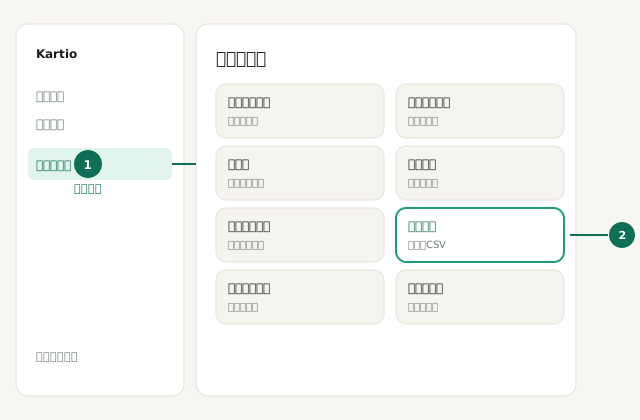
店舗の設定から顧客管理を開きます
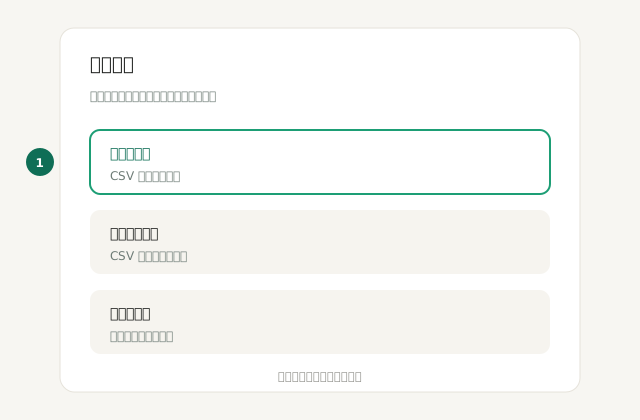
インポート・エクスポート・カルテ番号から選びます
インポート(顧客)
Section titled “インポート(顧客)”店舗の設定 → 顧客管理 → インポート → 顧客インポート から行います。
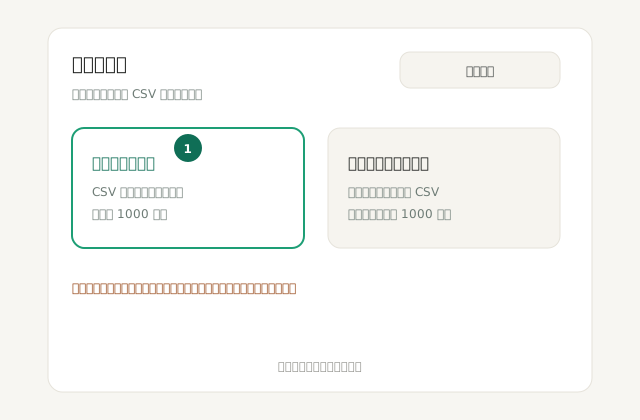
顧客管理 → インポート。先に顧客インポート
CSV の列と必須項目
Section titled “CSV の列と必須項目”テンプレートの 1行目(見出し行)は変更しない でください。2行目は入力例です(取り込む前に削除するか書き換えてください)。最大 1000 行。
| 列名(テンプレート) | 必須? | 入力のポイント |
|---|---|---|
| 氏名 | 必須 | 空欄だとエラーになります |
| フリガナ | 任意 | |
| 性別 | 任意 | 男性 / 女性 / その他 / 回答しない(空欄可。読めない値はその項目だけ空) |
| 電話1 | 任意 | 同じ番号の顧客が既にいる行は スキップ されます |
| 電話2 | 任意 | |
| メール | 任意 | 形式が不正なら その項目だけ空(行は取り込む) |
| 郵便番号 | 任意 | 12文字超なら その項目だけ空 |
| 住所 | 任意 | 500文字超なら その項目だけ空 |
| 生年月日 | 任意 | YYYY-MM-DD。形式不正なら その項目だけ空 |
| アレルギー | 任意 | |
| メモ | 任意 | |
| メルマガ配信 | 任意 | する / しない(空欄 → しない。読めない値はその項目だけ空=しない) |
| 顧客番号 | 任意 | 空欄なら自動採番(カルテ番号を設定する の次番号) |
最小例(氏名だけ)
氏名,フリガナ,性別,電話1,電話2,メール,郵便番号,住所,生年月日,アレルギー,メモ,メルマガ配信,顧客番号山田 花子,,,,,,,,,,,,性別の入力例
| 書き方 | 取り込み結果 |
|---|---|
男性 |
男性 |
女性 |
女性 |
その他 |
その他 |
回答しない |
回答しない |
| 空欄 | 未設定 |
男 / 女 / male / female なども同じ意味で認識します。
メルマガ配信の入力例
| 書き方 | 取り込み結果 |
|---|---|
する |
メルマガ配信を 受け取る |
しない |
受け取らない |
| 空欄 | 受け取らない(既定) |
はい / いいえ / 1 / 0 / 受け取る / 受け取らない なども同じ意味で認識します。
- 顧客インポート を開く
- テンプレートをダウンロード する(列見出しは変えない)
- ファイルを選び プレビュー する(画面は先頭10件。実行時は全件。最大1000行)
- 取り込み / スキップ / エラー を確認する。任意項目が読めない行は取り込みのまま、捨てた項目が警告で出ます
- 必要なら スキップ・エラーログ(テキスト) を保存する(全件。画面の先頭10件以外も含む。警告はログに含めません)
- 問題なければ取り込む。完了後は顧客一覧の 全顧客 で確認する
エクスポート
Section titled “エクスポート”店舗の設定 → 顧客管理 → エクスポート から、次をダウンロードできます。
- 顧客 CSV … 列形式はインポート用テンプレートと同じです
- 来店記録 CSV … 列形式は来店記録インポートと同じです(メニューは
名称×数量@単価) - 施術写真 ZIP … 来店に紐づいた写真。枚数が多いと時間がかかります
うまくいかないとき
Section titled “うまくいかないとき”| 症状 | 確認すること |
|---|---|
| インポートできない | 列名がテンプレートと同じか/氏名が入っているか。プレビューのエラー行 |
| 一部の項目が空 | プレビューの警告(形式不正のメール・性別など)。行は取り込まれています。テキストログにはスキップ・エラーのみ出ます |
| メニューが開けない | 自分がスタッフ権限になっていないか |
| 番号が期待と違う | カルテ番号を設定する の 開始番号 と 次に付与される番号 |
| 文字が化ける | 文字コードが UTF-8 か。Excel ならアプリのテンプレート(UTF-8・BOM 付き)を使う |