
来店履歴を見る・探す
- 来店履歴 で、店舗の施術記録を 期間順 に一覧できます
- 顧客名・担当スタッフ で検索して、探したい記録を絞り込めます
- 行を開くと メニュー・物販・施術内容・メモ・写真 を確認できます。権限があれば編集もできます
- メニュー・物販 は、詳細の 明細を直す から数量の変更や品目の追加ができます(条件あり)
- 顧客カルテの 来店履歴 からも、同じ記録を開けます
- 権限があれば、詳細の一番下 施術記録の削除 から記録を消せます(元に戻せません)
日付や名前が分かっているときは、来店履歴から探すのが早いです。
- 左メニューの 来店履歴 を開く
- 最初は 直近90日 が表示されます。必要なら 来店日(から)/(まで) を変えて 期間を適用
- 名前で絞るときは 検索(顧客名・担当スタッフ) に入力して 検索
- 見つけた行をタップ/クリックして詳細を開く
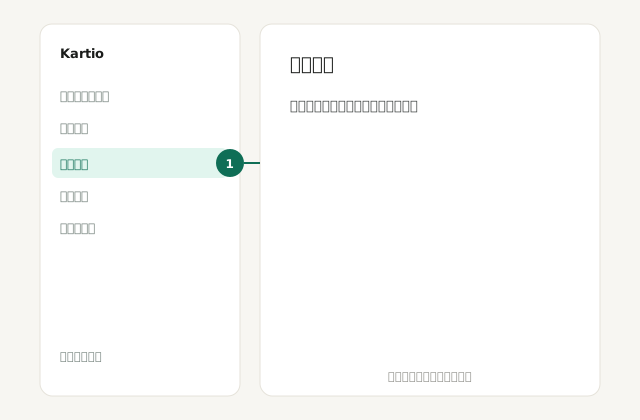
左メニューから「来店履歴」
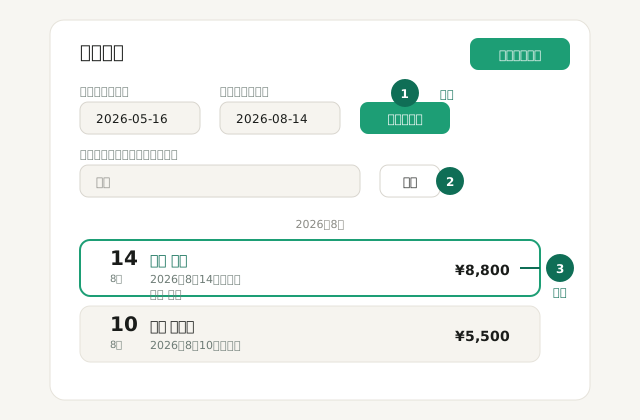
期間を変えたり、名前で検索したりできます
- 一覧で行を開く
- 施術日・メニュー・物販・施術内容・メモ を確認する
- メニューや物販を直すときは 明細を直す を開き、数量を変えて 明細を保存(確認が出たら この内容で保存する。保存前に合計が出ます)
- 写真を追加・編集するときは 施術写真を撮る を参照
- 一覧に戻るときは ← 来店履歴に戻る
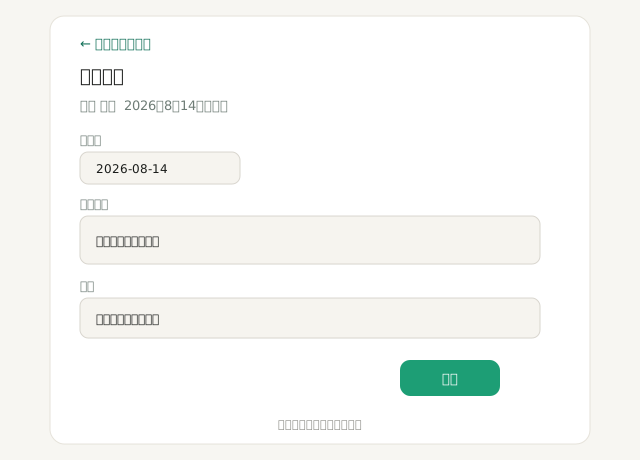
詳細で施術内容とメモを確認・編集。メニュー・物販は「明細を直す」
記録を削除する
Section titled “記録を削除する”権限がある場合のみ、詳細の一番下から消せます。スタッフは 自分が担当 の記録だけです。
- 来店履歴(またはカルテの来店履歴)から、対象の記録を開く
- 画面の一番下 施術記録の削除 を開く(誤操作防止のため折りたたみ)
- 削除手順へ進む を押す
- 顧客名・施術日・明細・写真の件数を確認し、よければ この内容で削除する
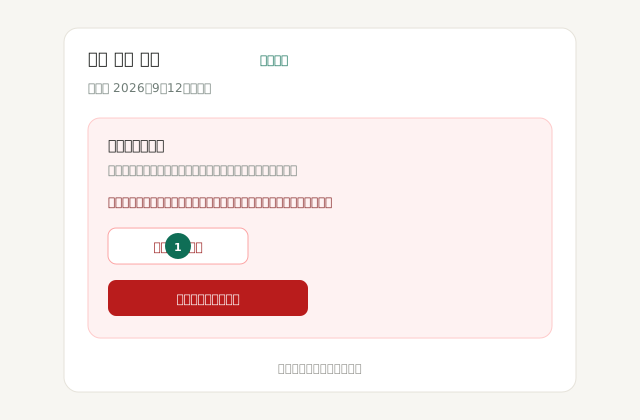
一番下を開いてから、確認のうえ削除します
顧客カルテから見る
Section titled “顧客カルテから見る”お客様ごとの履歴は、顧客一覧 → カルテ → 来店履歴 にも並びます。行を開くと同じ詳細画面です。カルテのカードでは 施術メニュー・施術内容 が並び、メモ があるときは同じ高さの3列目に出ます(長い文は省略。全文は詳細で)。カルテから 新規施術 で記録を追加する流れは 来店記録を残す を参照してください。
うまくいかないとき
Section titled “うまくいかないとき”| 症状 | 確認すること |
|---|---|
| 出てくるはずの記録がない | 期間(直近90日以外か)。検索 の入力。別店舗を見ていないか(オーナー) |
| 編集・保存できない | スタッフは 自分が担当 の記録のみ。他の人の記録はオーナー/マネージャーへ |
| メニュー・物販を直せない | スタッフは 来店日当日 または その記録を作った当日 まで。施術日の変更はオーナー/マネージャーへ |
| 削除できない | スタッフは自分の担当記録のみ。詳細の一番下 施術記録の削除 を開く(権限がある場合のみ) |
| 写真が追加できない | プラン上限。 施術写真を撮る の「うまくいかないとき」 |